
Para um controle mais detalhado do pedido, novos status foram criados para gerenciar em que fase se encontra o pedido de venda, sendo eles:
- Orçamento
- Novo
- Ordem de Serviço
- Aprovação Financeiro
- Compras
- Agendamento
- Entrega
- Concluído
- Retorno
- Cancelado
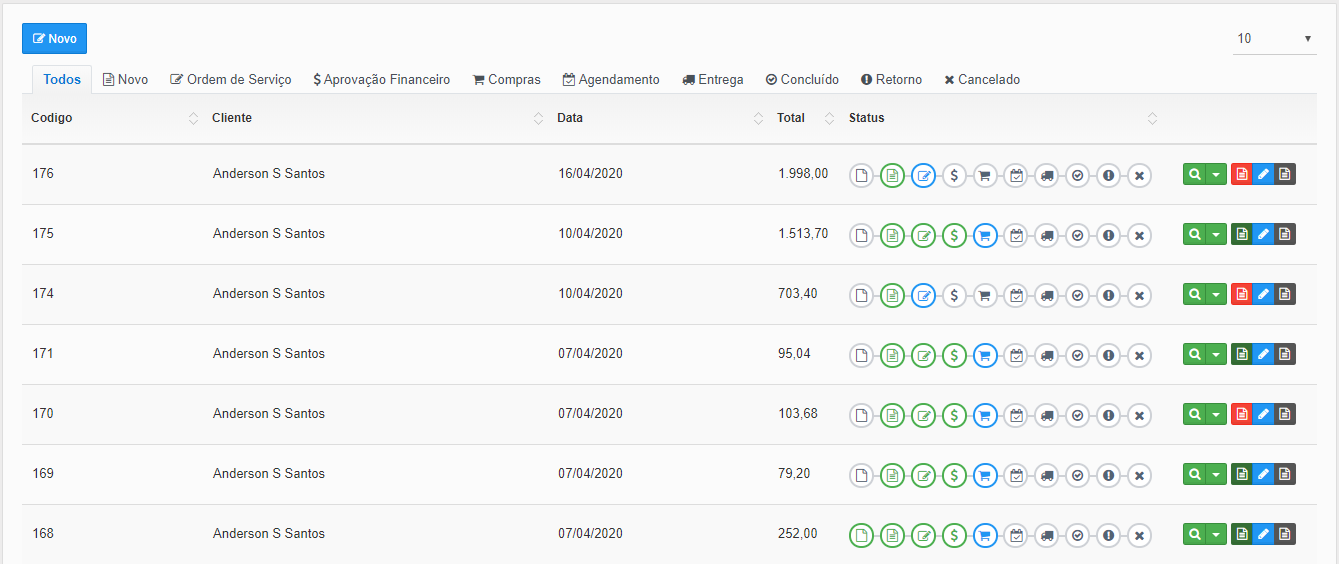
Orçamento:

Indica se o pedido passou por um orçamento:
- a cor cinza indica que o pedido foi gerado sem ter feito o orçamento
- a cor verde indica que o pedido foi gerado a partir de um orçamento
Novo:

indica que um pedido foi salvo e agora se encontra na fase de preenchimento das ordens de serviço.
Ordem de Serviço:
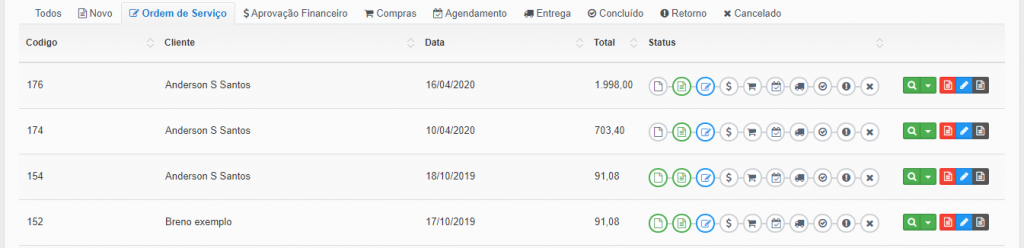
nessa etapa é possível filtrar por abas e visualizar apenas os pedidos que se encontram em uma etapa específica.
O ícone azul indica que o pedido se encontra na fase de em que foi filtrado, e o ícone anterior em verde indica que a fase anterior foi concluída.
Para avançar, uma vez que as ordens de serviços forem preenchidas, clique em editar pedido -> Confirmar OS

Aprovação Financeiro:

Após a confirmação de OS, o setor Financeiro estará liberado para efetivação do pedido.
Compras:
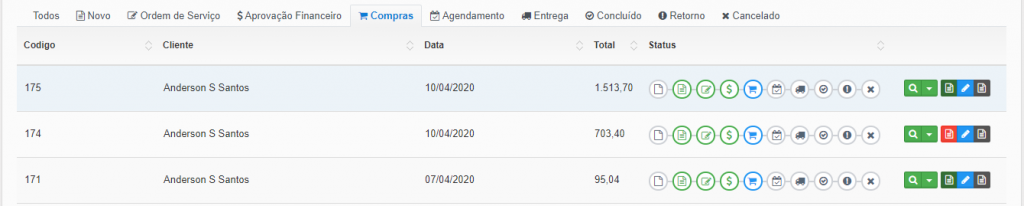
Nessa sessão se encontra os pedidos que foram aprovados pelo setor Financeiro e estão aguardando o processo de compras.
Após as compras serem efetuadas clique em editar pedido -> Confirmar Compras.

Agendamento:

Nessa sessão se encontra os pedidos que estão aguardando agendamento.
Após a conclusão dos agendamentos, clique em editar pedido -> Confirmar Agendamento.

Entrega:

Nessa sessão se encontra os pedidos que estão aguardando confirmação de entrega.
Para confirmar um pedido entregue, clique em editar pedido -> Confirmar Entrega.

Concluído:
Nessa sessão se encontra os pedidos que foram entregues.

Retorno:
Nessa sessão se encontra os pedidos que foram concluídos e marcados como retorno para Manutenção/Garantia.

Para marca um pedido como Retorno, clique em editar pedido -> Retorno.

Cancelado:
Nessa sessão se encontra os pedidos cancelados.

Para cancelar um pedido, clique em editar pedido -> Cancelar.

Obs: Após o setor Financeiro aprovar e efetivar o pedido, o pedido ser concluído diretamente, não sendo obrigatório passar por cada fase uma após a outra.